


「パーソナル編集長」でチラシ・POPを作成する際の基本的な流れを説明します。
基本レイアウト
テンプレートから作成
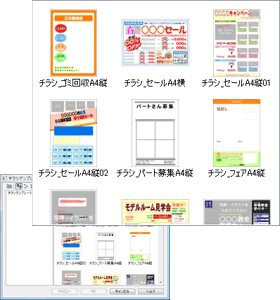 チラシやPOPの作成ができるDTPソフトの「パーソナル編集長」には、一般的なサイズから長尺やハガキまで、様々なサンプルが収録されています。
白紙から作成
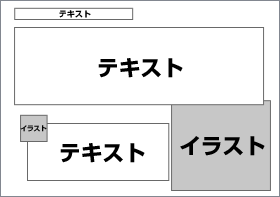 「パーソナル編集長」では、文章や写真を好きな位置にレイアウトできます。縦書き、横書きも自由に配置可能です。
タイトル・大見出し・小見出しを作成する
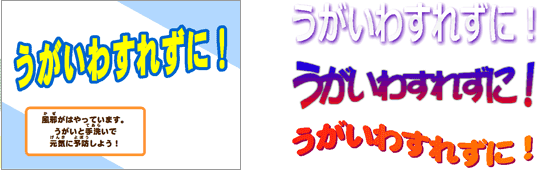
商品名やサービスの名前、キャッチフレーズなどをインパクトのあるフォントと配色で作成できます。三重袋文字でも作成できます。このタイトル・見出しでチラシやPOPの印象がかわるので、工夫して作成しましょう。
文章を入れる
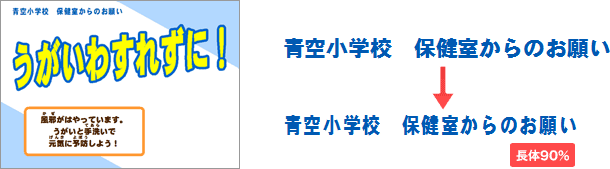
「パーソナル編集長」では文字数が多い場合も、平体・長体を設定してキレイにレイアウトできます。
写真やイラストを配置する
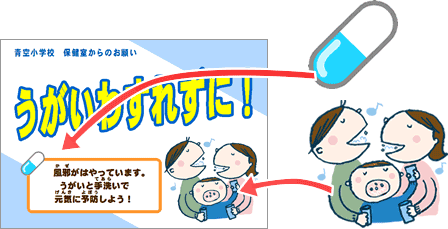
写真・イラストを配置することで、伝えたいことを視覚的にわかりやすくしたり、よりインパクトを与えることができます。写真のトリミングや切り抜きも可能です。「パーソナル編集長」では、下記の画像が使えます。
- Windowsのビットマップファイル(*.bmp、*.dib)
- JPEG(*.jpg)
- GIF(*.gif)
- TIFF(*.tif)
- PNG(*.png)
- メタファイル(*.wmf、*.emf)
- Adobe Photoshop(*.psd)
本格的なチラシ・POPの完成
作成したチラシ・POPのデータはPDF保存して、印刷会社に入稿することができます