




「パーソナル編集長」で新聞を作成する際の基本的な流れを説明します。
基本レイアウト
テンプレートから作成
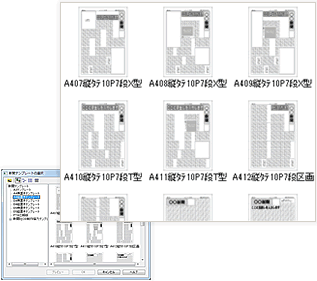 「パーソナル編集長」には、X型、T型、区画型など基本レイアウトを踏まえた豊富なテンプレートが収録され、文字や画像を入れ替えるだけで読みやすく見栄えのよい新聞作成が可能です。
白紙から作成
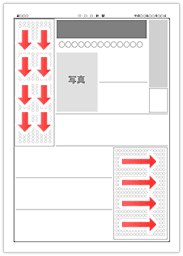 「パーソナル編集長」では、本文・コラムなどを好きな位置にレイアウトすることもできます。縦書き・横書きも自由に配置可能です。
新聞の基本レイアウトの特徴
| X型 | 新聞の最も基本的なレイアウトです。記事が右上から左下に流れるように見出しや記事がレイアウトされています。このレイアウトは人間の目のごく自然な動きにもっとも合ったものと言われています。 | T型 | 特注記事などを大きく扱った迫力ある紙面を作ることができます。一般のスポーツ紙などによく見かけます。 | 区画型 | 特集など区画と文字数を公平に載せるときに使用されます。箱組型やボックス型などとも呼ばれています。 |
|---|
題字を作成する
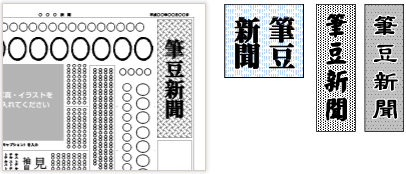 好きなフォントと地紋を使って、一般紙に近い本格的な題字が作成できます。文字の大きさや太さも設定できます。題字で新聞の印象がかわるので、工夫して作成しましょう。
見出しの位置を変える
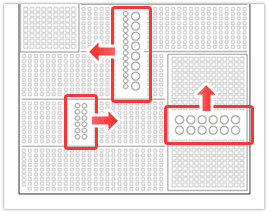 「パーソナル編集長」では、コラム枠を使って見出しを作成します。
エントツ、しりもち、横並び、飛び降り、飛び越し、泣き別れ、両流れ、ハラ切りなどのやってはいけないレイアウトに注意しながら位置を整えましょう。
写真やイラストを配置する
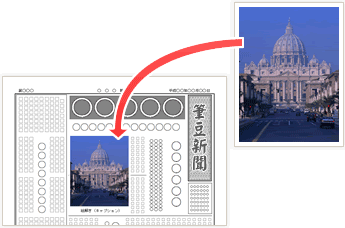 新聞の内容を視覚的にもわかりやすくするために、記事の内容に合わせた写真・イラストを入れます。写真やイラストはイメージ枠を使って配置します。「パーソナル編集長」では、下記の画像が使えます。
- Windowsのビットマップファイル(*.bmp、*.dib)
- JPEG(*.jpg)
- GIF(*.gif)
- TIFF(*.tif)
- PNG(*.png)
- メタファイル(*.wmf、*.emf)
- Adobe Photoshop(*.psd)
記事を流す
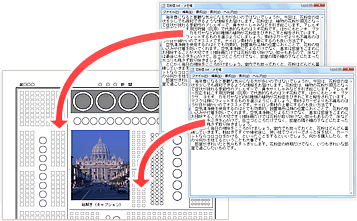 記事を「流す」とは紙面に記事(文章ファイル)を読み込むことです。 「パーソナル編集長」では、あらかじめ用意しておいた記事を簡単に流しこむことができます。
見出しを決める
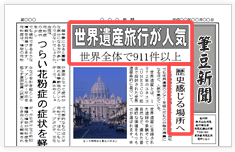 主見出し、肩見出し、袖見出しなど、見出しを決めます。文字数が多い場合も、平体・長体を設定してキレイにレイアウトできます。
完成
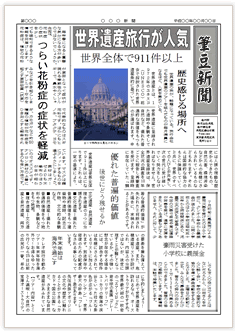 本格的な新聞の完成です!
「パーソナル編集長」で作成したデータは家庭用プリンタでの出力も、印刷所への入稿も自由自在です。