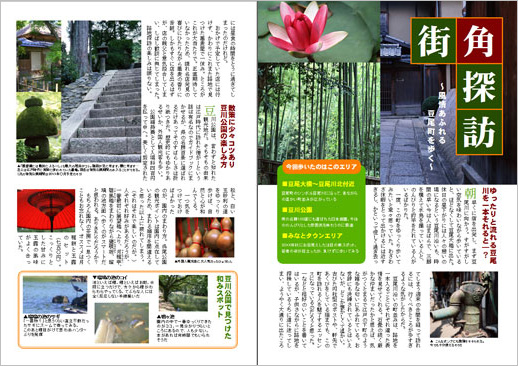



「パーソナル編集長」で冊子・パンフレットを作成する際の基本的な流れを説明します。
ページ構成を決める
まず最初に、表紙・裏表紙をつけるか、中身は何ページにするか、などのページ構成を決めます。


基本レイアウト
テンプレートから作成
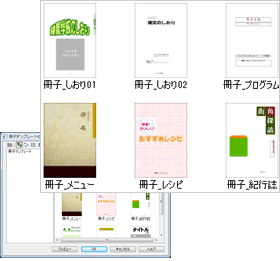 冊子やパンフレットの作成ができるDTPソフトの「パーソナル編集長」には、数多くのテンプレートが収録されています。
白紙から作成
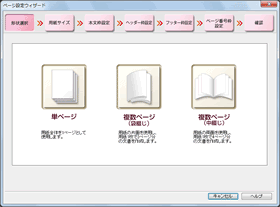 ページ設定ウィザードで、用紙サイズや縦書き・横書き、段組み、肩見出しなどを設定します。中綴じで重要になるページ割り振りも簡単に設定できます。
写真やイラストを配置する
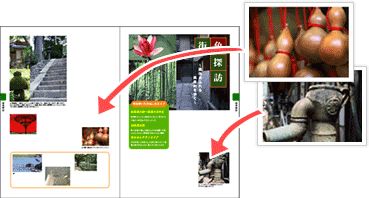
写真・イラストを配置することで、伝えたいことを視覚的にわかりやすくしたり、よりインパクトを与えることができます。写真のトリミングや切り抜きも可能です。「パーソナル編集長」では、下記の画像が使えます。
- Windowsのビットマップファイル(*.bmp、*.dib)
- JPEG(*.jpg)
- GIF(*.gif)
- TIFF(*.tif)
- PNG(*.png)
- メタファイル(*.wmf、*.emf)
- Adobe Photoshop(*.psd)
文章を入れる
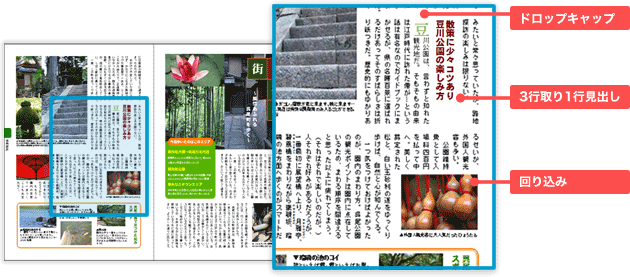
設定した段組みに文章を流し込んでいきます。ドロップキャップを使ってインパクトを強めたり、行取り※を指定して見出しを設定することができます。画像やイラストのまわりに自動で文章を回り込ませることができます。
※行取り…見出しや画像が入るスペースを、本文の文字の何行分かで表す。「2行取り」「3行取り」などという。
本格的な冊子・パンフレットの完成
作成した冊子・パンフレットのデータはPDF保存して、印刷会社に入稿することができます